Wer ein eigenes Homelab oder mehrere Server betreibt, setzt beim Uptime-Monitoring gerne auf Uptime Kuma: schlank, selbstgehostet und mit hübschen Statusseiten ausgestattet. Bisher fehlte mir auf dem Desktop jedoch eine native, unaufdringliche Möglichkeit, den Gesamtstatus meiner Dienste auf einen Blick zu sehen, ohne ständig einen Browser-Tab oder eine Web-App offen zu halten.
Aus diesem Grund ist das Uptime Kuma Plasma Widget entstanden – ein natives Plasmoid für den KDE Plasma Desktop.
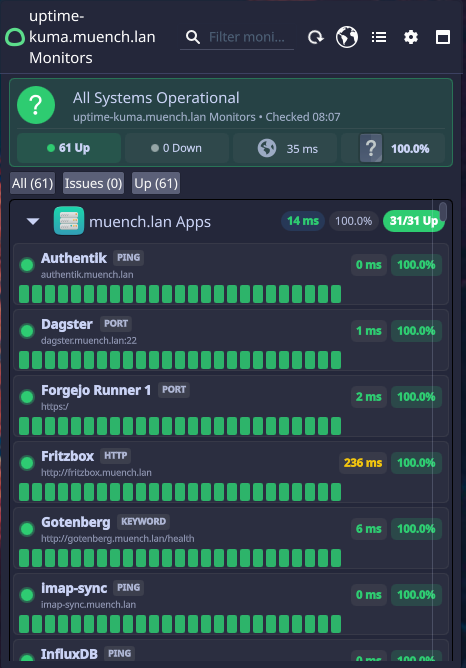
🎯 Was das Widget macht
Das Widget bindet sich nahtlos in das KDE-Panel oder direkt auf den Desktop ein und fragt eine konfigurierte Uptime-Kuma-Instanz in regelmäßigen Intervallen ab:
- Status auf einen Blick: Ein kompaktes Icon im Panel signalisiert sofort den Gesamtzustand (alles grün vs. mindestens ein Dienst down).
- Detail-Popup: Ein Klick auf das Widget öffnet eine kompakte Übersicht der einzelnen Monitore bzw. der Statusseite mit aktuellen Latenzen und Verfügbarkeiten.
- Native Desktop-Integration: Als QML-basiertes Plasmoid respektiert das Widget das gewählte Plasma-Farbschema und die Desktop-Skalierung.
- Leichtgewichtig: Keine schwere Electron-App oder offenes Browserfenster im Hintergrund nötig.
⚙️ Installation & Einrichtung
1. Installation über den KDE Store (Empfohlen)
Das Plasmoid lässt sich direkt über die bordinterne Erweiterungsverwaltung von KDE Plasma installieren, ohne das Terminal öffnen zu müssen:
- Mache einen Rechtsklick auf das Panel (oder den Desktop) und wähle „Miniprogramme hinzufügen…“ (Add Widgets).
- Klicke unten in der Seitenleiste auf „Neue Miniprogramme holen…“ ➔ „Neue Miniprogramme herunterladen…“.
- Suche nach
Uptime Kuma. - Klicke beim Uptime Kuma Plasma Widget auf Installieren.
- Ziehe das Widget anschließend einfach an die gewünschte Stelle in deiner Kontrollleiste oder auf deinen Desktop.
(Alternativ findest du das Paket auch direkt im Web unter store.kde.org bzw. in Discover unter den Plasma-Erweiterungen.)
Manuelle Installation (Für Entwickler & Quellcode)
Wer die neueste Entwicklungsversion testen oder Änderungen beitragen möchte, kann das Repository direkt clonen und via kpackagetool6 installieren:
git clone [https://github.com/muench-dev/uptime-kuma-plasma-widget.git](https://github.com/muench-dev/uptime-kuma-plasma-widget.git)
cd uptime-kuma-plasma-widget
kpackagetool6 -t Plasma/Applet -i .
Code
Den Code findet ihr bei GitHub: